홍익대 수강신청 시간표,홍익대 수강신청,홍익대 수강신청 방법,홍익대 수강신청 팁,홍익대 수강신청 시간,홍익대 수강신청 매크로,

※필독※
본격적인 수강신청 방법을 알려드리기 전에 한가지 알려드리려고 합니다.
이제 입학하고나서 신입생을 대상으로 해서 강의를 팔기 위해서 느닷없이 교실로 들어오는 사람들이 있습니다. 자기네들의 강의를 소개를 하고 비용은 얼마이다. 여러분들이 나중에 취업을 하기위해서 꼭 필요한 강의이다. 이러면서 그사람이 광고를 할텐데요. 불법판매원들입니다. 나중에 환불하고 싶어도 환불을 제대로 안해주는 악덕사람들입니다. 대표적으로 '컴지식뱅O' 회사가 있습니다.
네이버에 컴지식뱅 이라고 검색하면 나옵니다. http://www.sisasangjo.co.kr/view.php?uid=10547

피해 사례이구요. 단순히 계약서만 써도 돈을 내야하니까 절대로 섣불리 계약서를 쓰지말고 그냥 팜플랫만 받아가서 꼼꼼히 살펴보고 정말 필요하다 싶으면 구매를 하세요. 어떠한것도 그자리에서 막 작성하지 마시길 바랍니다.
2019-02-25 홍익대학교 수강신청 후기 4학년
08시 58분까지 네이비즘이랑 utck3.1 시계를 번갈아 새로고침 하면서 비교해본결과
utck가 1초 빨랐습니다. 자꾸 사람들이 많이 들어오는 네이비즘이라 그런가 시간이 1초정도 차이가 나더라구요.
네이버시계와도 비교해본결과 네이비즘이 1초정도 느렸습니다.
그래서 그냥 제 감으로 시간의 변화가 거의 없는 utck3.1를 믿기로 하였습니다.
오늘 서버는 아주 빨랐구요. utck 기준 59초에서 00초로 딱 되었을 때 버튼을 눌렀습니다. '담은과목 수강신청하기' 버튼을 누르고 0.5초 정도 후에 수강신청 창으로 넘어갔습니다.
바로 수강신청 버튼을 눌렀으나 2명 뽑는 수업중에 1개는 튕기고 1개는 성공했습니다. 나머지 과목들은 성공이구요. 저의 손이 수강신청 성공하신 두명 보다는 조금 느렸나봅니다.
결론적으로 말씀드리면 네이비즘으로 수강신청 하신분들은 utck로 진행한 사람보다 1초정도 늦게 수강신청을 한 셈입니다.
본인이 각 시계들을 비교해가며 주기적으로 끝까지 새로고침 해가며 어떤시계가 제일 나은지 판단하여 수강신청 하시길 바랍니다. 전 utck3.1 을 추천드리겠습니다.
아래는 학교 공지사항에 있는 정보입니다.
가. 교과과정 확인
- 클래스넷→수업정보→교과과정 안내→교과과정책자 검색→바로가기
- 교과과정을 참조하여 1학년 1학기에 수강하여야 할 과목을 확인합니다.
- 본인이 졸업시까지 수강하여야 할 교양(MSC포함) 및 전공과목을 확인합니다.
나. ‘논리적사고와 글쓰기(계열별)’는 1학기에는 공과대학, 문과대학, 서울캠퍼스 자율전공 학생이 수강할 수 있습니다. ‘논리적사고와 글쓰기(계열별)’ 외에 ‘공학글쓰기’, ‘법학글쓰기’, ‘경영글쓰기’ 중 1과목을 선택하여 수강하여도 무방합니다.
공과대학, 문과대학, 서울캠퍼스 자율전공 외의 타 단과대학 학생들은 1학기에 교양필수 ‘영어’를 수강합니다.
다. 사이버 교과목은 학기당 최대 2과목, 재학 중 누적하여 최대 26학점까지로 수강신청을 제한합니다.
라. 1교시는 09:00부터 시작하며 수업은 50분 간 진행됩니다(10분 휴식시간이며 점심시간은 별도로 없습니다.)
마. 학수번호 체계 : XXXXXX(학수번호) - XXX(분반)
- 학수번호 : 과목마다 부여된 고유의 식별 번호(6자리)
- 분반 : 동일한 과목의 강좌수를 의미하는 번호(3자리)
001 - 499 : 서울캠퍼스 강좌
500 - 999 : 세종캠퍼스 강좌
홍익대학교 수강신청 설명
이 글은 글쓴이의 개인적인 의견이 들어있는 설명글임을 밝힘.
우선 네이버에 '홍익대학교'를 검색해서 들어간다.

수강신청 시즌때는 홍익대학교의 첫 화면이 이런식으로 나오게 된다. ↓↓↓↓↓↓↓

맨 위의 수강신청 버튼을 누르면 수강신청 하는 곳으로 갈수 있다.
그 밑에는 시간표 조회도 할 수 있다.
우선 수강신청 버튼을 눌러보자.
자신의 학번과 비밀번호를 입력하고 로그인을 한다.

수강신청의 순서가 보통 과목담기 → 우선순위정하기 → 담은과목 수강신청하기 로 흘러간다.
위에 보면 과목을 미리 담을 수 있는 기간!이 정해져있다. 그 기간내에 과목을 잘 담아두도록 하자.
모의 수강 신청도 할 수 있는데 말 그래도 모의 수강신청이다.
본격적인 수강신청에 앞서 미리 해보는 것도 좋다.
우선 과목 담기를 눌러보자.

이러한 창이 뜨게되는데 여기서 자신이 원하는 과목이 있는곳으로 가보자.
ABEEK교양교과의 일반교양으로 들어가보겠다.
이때 여러분의 전공이 공학이냐 비공학이냐에 따라서 위에 과목담기에 나와있는 것들이 달라질텐데
공학인 경우에 아래와 같이 뜰 것이고

여러분이 비공학이라면 아래와 뜰 것이다.

글쓴이는 공학 관련 전공이기에 수강신청 홈페이지에 ABEEK교양 같은것이 뜨는 것이다. (참고로 위의 사진은 홍익대학교 시간표 에서 따온 사진이므로 실제 수강신청 할때는 위와같은 창이 없다. 여러분의 전공에 따라서 교양의 모양이 다르다는것을 알려주려고 올린것이다.)
다시 본론으로 돌아와서
ABEEK교양교과의 일반교양으로 들어간다.


위의 사진에 나와 있는 것처럼 자신이 원하는 과목을 선택 한 후 맨 밑의 과목담기를 누르면 된다.
자신이 듣고 싶은 과목을 전부 담았으면 좌측에서 우선 순위 정하기를 눌러보자

위와 같은 창으로 바뀐다. 우선순위란? 담은과목을 수강신청 할 때 먼저 처리되는 순서를 말한다.
듣고 싶은 과목의 총 정원이 40명인데 담은 사람은 100명 일 때 수강신청의 경쟁률은 2.5 : 1이다.
경쟁률이 쎈 순서대로 1,2,3,4,5,6 번호를 매기면 될 것이다. 그 후 저장하기를 꼭 눌러주자.
만약 우선순위를 따로 지정하지 않고 9,9,9,9,9로 해놓았다면 왼쪽의 학수번호 가 빠른순서대로 신청이 된다.
그다음으로 담은 과목 삭제하기 버튼을 눌러보자

위와 같이 창이 뜨게 되는데 우측에서 원하는 과목을 체크박스에서 클릭하고 아래 과목삭제를 누르면 해당 과목이 삭제가 된다.
※ 수강신청 철회하기 또한 같은 방법으로 하면 되겠다.
------------------------여기까지가 수강과목을 미리담을 때 해야하는 것들이다.----------------------
본격적인 수강신청의 날이 다가 왔다면 가까운 피시방을 가거 나, 집에서 컴퓨터로 하거 나, 핸드폰으로 하거 나, 인터넷이 되는 곳으로 간다. 본인이 하고 싶은 대로 하면 된다. 어느 것을 선택 하더라도 100% 된다는 보장은 없다. 될 수도 있고 안 될 수도 있다. 수강신청날은 많은 사람들이 몰려 항상 서버가 터지기 때문에 중간에 로그인이 안된다거나 수강신청 버튼을 클릭했는데도 화면이 안넘어가거나 하는 여러 요인들이 많이 생긴다.
글쓴이는 수강신청 시작 1시간 전에 피시방에 가서 수강신청 홈페이지에 로그인을 하고 주기적으로 새로고침을 누르면서 기다린다. 글쓴이가 생각하기에는 수강신청 홈페이지 로그인은 최소 10분 이전에 하는게 좋을 것같다. 또한 수강신청이 망했을 경우의 2차 시간표를 메모장에 적어두기도 한다.
그 다음 '네이비즘' 이라고 서버시간을 알려주는 곳으로 들어간다.
물론 그냥 네이버 시계로 해도 되고 핸드폰 시계로 해도 되고 본인이 원하는 시간을 아무거나 봐도 좋지만 글쓴이는 매번 네이비즘을 이용한다.

위와 같은 창이 열린다. 가운데 홈페이지 주소를 넣는 칸에 홍익대학교 수강신청 홈페이지의 주소를 넣어준다. http://sugang.hongik.ac.kr/cn1000.jsp
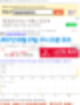
위에 나와있는 시간이 홍익대학교 수강신청 서버의 시간이라고 보면된다. 하지만 이 시간도 가끔 느려지거나 빨라지기 때문에 주기적으로 새로고침을 눌러준다.
수강신청하는 시간이 점점 다가오면 손에 땀이 나기도 하고, 심장이 두근거리기도 한다. 친구들끼리 몇분 남음, 나 망하면 휴학함 등 여러 잡담들을 나눈다.
덧붙여서 수강신청은 반드시 하나의 로그인만 허용을 한다. 모바일과 컴퓨터에서 동시에 로그인이 되지 않으니 주의 하자. 크롬과 익스플로러 두군데에서도 동시에 로그인이 안되니 하나의 로그인만 하자. 로그인이 튕기는것에 대비해서 다른 수강신청창에 미리 학번이랑 비밀번호를 써놓아 두어도 된다.
글쓴이는 항상 크롬을 이용해 왔는데 사람들마다 본인이 원하는 인터넷으로 하면 된다. 익스플로러, 파이어폭스, 크롬... 등등
위에서 말한것 처럼 로그인은 최소 수강신청 시작10분 이전에 해주는게 좋다. 수강신청 로그인이 풀리지는 않았는지 홈페이지에서 새로고침을 해준다. 하지만!!! 서서히 사람들이 많이 몰리기때문에 수강신청 시작 5~7분 전 쯤에 마지막으로 새로고침을 눌러주도록한다. 그러니까 정각에 시작하면 53분이나 55분쯤에 마지막으로 새로고침을 누르는 것. 만일 시작 3분전과 같이 촉박한 시간에 새로고침을 누른다면 서버가 점점 느려짐과 동시에

위와같은 대기중이 표시되고 영원한 대기중이 이어져 수강신청 실패에 다다를수 있기 때문에 조심하자.
글쓴이는 서버시간이 정확히 59초에서 00으로 변하는 순간 담은과목 수강신청하기 버튼을 누른다. 물론 사람들마다 1초전에 눌러야한다는 둥 1초에 눌러야한다는 둥, 여러 말이 많은데 글쓴이가 경험한 바로는 00초로 변하는 순간에 누르는게 좋을 것 같다. 물론 본인이 누르고 싶은 시간에 눌러도 된다.

담은 과목 수강신청하기를 00초에 눌렀다면 아마 화면이 멈춰 있을 것이다. 동시에 몇 천명이 누르기 때문에 서버가 점점 느려지는 것이다. 이때!!! 화면이 안넘어간다고 신청버튼을 한번더 누르지말자, 새로고침도 하지말자!!!!!!!!!!! 수강신청 서버가 한명한명 눌렀던 순서대로 일을 처리하고 있는 중이기 때문에 그냥 가만히 기다려보는게 좋다. 글쓴이는 평균적으로 5~10분이 지나면 위와같은 화면이 뽝! 떴다. 그러므로 여러분들도 화면이 언제바뀌나 조용히 지켜보고 있자. 위의 화면이 뜨면 바로 수강신청 버튼을 눌러준다. 절대로 옆의 수업시간표 버튼을 누르지 말자.......
수강신청 버튼을 눌러주면 일단 모든게 결정이 된다.
그 후 몇 분 더 기다려보면 우측에 신청됨 이라고 표시가 되고 모든 과목을 성공하게 된다.
하지만!!! 아마 실패 한 과목도 있을 것이다. 수강신청에 실패한 과목들은 실패했다고 팝업창이 뜨게된다..... 그러면 재빨리 좌측의 과목별 수강신청을 눌러주자! 자신이 제 2의 시간표를 만들어 놨다면 그거대로 수강신청을 과목별로 다시 하는 것이다. 또한!!! 자신이 과목을 미리 담지 못했다!
그러면 이때 과목별 수강신청으로 하나하나씩 신청을 하면된다.

좌측의 과목별 수강신청을 눌러보면
↑↑↑↑↑이런 창으로 바뀌고 자신의 과에 알맞은 시간표가 뜰 것이다. 물론 이때도 화면이 멈추고 시간이 조금 걸릴 수도 있다. 조금만 기다려보자.
자신이 신청하고자 하는 과목으로 들어가보자.
일단 ABEEK 교양교과의 핵심교양으로 들어가보겠다.

여기서 원하는 과목을 우측에서 선택을 하고 하단의 수강신청 버튼을 누르면
과목별 수강신청은 끝이 난다.
또한 좌측의 수강신청 철회하기 버튼을 누르면 수강신청 성공했던 과목을 철회 할수도 있다.
여기까지가 기본적인 수강신청에 관한 정보인데 처음 만들어본거라 많이 부족할 수도 있다. 여러분들은 다른 선배들한테 물어보거나 동기들한테 물어봐서 이 보다 확실한 정보가 있다면 그것을 따라도 좋다. 잘못 된 정보가 있으면 알려주면 고맙겠다. 서두에 말한 것처럼 이 글에는 2017년 1학기 수강신청을 성공적으로 마친 글쓴이의 개인적인 생각이 들어간 글이다. 궁금한점 있으면 댓글로 더 달아주기 바란다.
홍대 수강신청
홍익대 수강신청
홍익대학교 수강신청
덧붙여서 정정서 관련 글.
학교 공지사항에 '정정' 이라는 글을 검색하면 나오는 글을 옮겨 적겠다.
수강신청이 다 끝나고 다음주 쯤에 아마 정정서가 공지사항이나 클래스넷에 올라올 것으로 예상이 된다.
---------------------------------------------------------------------------------------------------------------------
2016학년도 2학기 [수강신청 정정 허가원 양식]을 첨부화일로 게시합니다. (현재 글쓴이의 글에는 정정서가 첨부되어 있지 않다.)
원칙적으로 제한인원이 마감된 강좌는 수강신청할 수 없습니다. 그러나 졸업 등과 관련하여 부득이한 사유가 있을 경우에는 첨부의 [수강신청 정정 허가원]을 작성하여 해당 교과목의 주관학과에 제출하여 수강신청하시기 바랍니다.
(수강신청 정정 허가원 접수는 주관학과와 담당교수의 허가원 처리방침에 따르며, 아래의 정정기간이 지나면 담당교수님의 허가가 있어도 정정이 불가하니 특히 유의하기 바랍니다)
● 접수기간 : 2016. 9. 1(목) ~ 7(수) 평일기준 9:00 ~17:00 (12:00-13:00는 점심시간입니다)
● 접수장소 : 각 과목별 주관학과에 제출
(주관학과 확인은 [클래스넷] - 수강신청 - 정규학기 수강신청 - [정규학기 시간표 검색])
혹은 홈페이지 - Quick Links - 주요서비스 - 시간표검색 에서 확인가능)
● 유의사항 (필독)
1. [수강신청 정정 허가원]을 제출한 학생은 <수강신청 현황>에서 정정내역을 반드시 확인하여 불이익이 없도록 하고, 1부를 출력하여 보관하시기 바랍니다.
([클래스넷] - 수강신청 - 정규학기수강신청 - [수강신청현황]에서 확인 및 출력)
2. 위 정정기간이 지난 이후에는 교수님의 허가 확인이 있어도 정정이 불가합니다.
3. 학수번호와 분반번호(×××××× - ×××)를 확인한 후 정확하게 기입하시기 바랍니다.
([클래스넷] - 수강신청 - 정규학기 수강신청 - [정규학기 시간표 검색]에서 확인)
4. 담당교수의 서명 또는 도장을 위조하여 작성한 [수강신청 정정 허가원]이 적발될 경우에는 학칙에 의하여 징계를 받을 수 있습니다.
5. 수강철회는 반드시 정정기간과 철회기간 중에 인터넷으로만 가능합니다. 담당교수님께 구두로 허가를 받은 철회는 전산으로 처리되지 않으니 유의하기 바랍니다.
6. 미졸업자(학기초과자)의 경우 수강신청후 수강철회기간에 수강을 철회하지 않으면, 등록금을 납부해야 하고, 미납부시 미등록제적 처리되므로 유의하시기 바랍니다. 즉, 수강신청후 본인이 철회기간에 철회하지 않으면 자동 수강신청 철회가 되지 않습니다
6. 제한인원이 차지 않아 인터넷으로 수강정정이 완료된 경우, 이 양식을 별도로 제출할 필요가 없습니다.
-----------------------------------------------------------------------------------------------------------------------
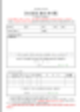
위의 사진은 저번학기 수강신청 정정원이다.

Không có nhận xét nào:
Đăng nhận xét